
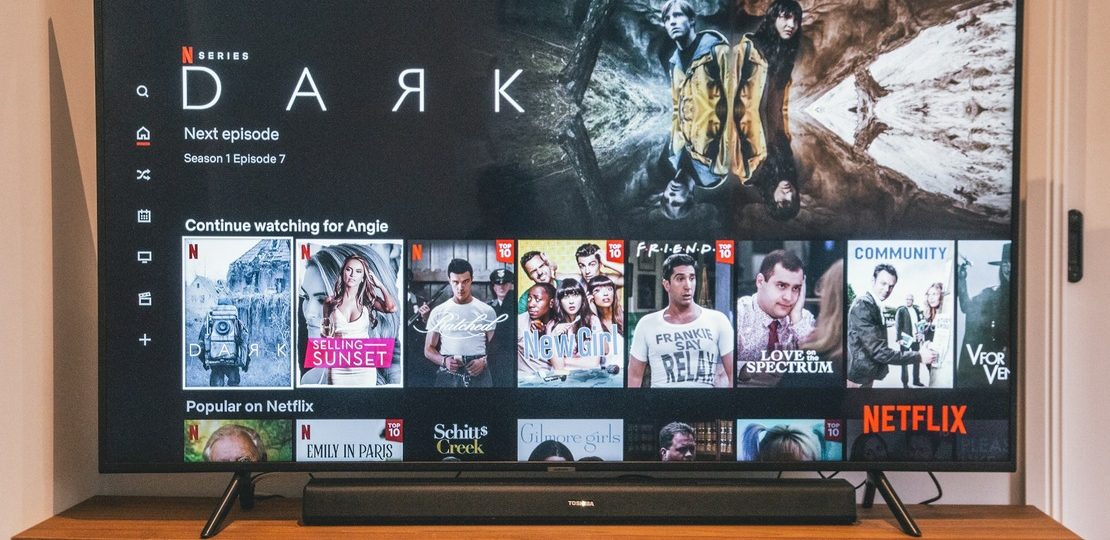
Сучасні телевізори з функцією Smart TV відкривають доступ до потокового відео, онлайн-кінотеатрів та інших цифрових сервісів, але іноді виникають проблеми з підключенням до інтернету. Одна з найпоширеніших ситуацій – телевізор не бачить Wi-Fi-мережу або не може підключитися до неї. Це може статися з різних причин: від збоїв у роботі маршрутизатора до налаштувань самого телевізора. У цій статті ми розглянемо основні причини такої проблеми та способи її усунення, щоб ви змогли швидко відновити з’єднання та продовжити користування улюбленими сервісами.
Перевірка Wi-Fi: чи проблема в маршрутизаторі?
Якщо телевізор не бачить Wi-Fi, перше, що потрібно зробити, – перевірити саму мережу. Іноді проблема не в телевізорі, а у маршрутизаторі або постачальнику інтернету.
Чи працює інтернет на інших пристроях?
Перед тим як змінювати налаштування телевізора, слід перевірити, чи працює Wi-Fi на інших пристроях – смартфоні, ноутбуці або планшеті. Якщо інтернет недоступний на всіх пристроях, проблема, найімовірніше, пов’язана з маршрутизатором або провайдером.
Що робити:
- Переконатися, що інтернет підключений (перевірити, чи є з’єднання через кабель або мобільний інтернет).
- Спробувати підключитися до іншої Wi-Fi-мережі (наприклад, точки доступу на телефоні).
- Якщо інтернет є на інших пристроях, проблема, швидше за все, у телевізорі або його налаштуваннях.
Перезапуск маршрутизатора: як і коли це допомагає
Один із найпростіших, але ефективних способів усунути проблеми з Wi-Fi – це перезапуск маршрутизатора. Збої у роботі пристрою можуть спричиняти тимчасові помилки в з’єднанні.
Як правильно перезапустити маршрутизатор:
- Вимкнути маршрутизатор із розетки та зачекати 1-2 хвилини.
- Увімкнути його знову та зачекати, поки всі індикатори почнуть працювати у звичному режимі.
- Перевірити, чи з’явилася Wi-Fi-мережа на телевізорі.
Якщо після цього телевізор все ще не бачить Wi-Fi, слід перейти до наступного кроку.
Чи достатня зона покриття Wi-Fi?
Ще одна можлива причина проблеми – слабкий сигнал. Якщо маршрутизатор знаходиться далеко або між ним і телевізором багато перешкод (стіни, великі металеві предмети), пристрій може просто не “бачити” мережу.
Як перевірити:
- Піднести телефон до телевізора та перевірити рівень сигналу Wi-Fi.
- Якщо сигнал слабкий або його немає, спробувати наблизити маршрутизатор або використати підсилювач Wi-Fi.
- Переконатися, що телевізор підтримує діапазон мережі 5 ГГц, якщо використовується такий стандарт. Деякі старіші моделі можуть працювати лише в діапазоні 2,4 ГГц.
Якщо проблема не у покритті, слід розглянути інші можливі причини несправності.
Налаштування телевізора: що могло піти не так
Якщо маршрутизатор працює стабільно, але телевізор все одно не бачить Wi-Fi, проблема може бути в його налаштуваннях. Неправильний пароль, збої в роботі бездротового модуля або вибір невірної мережі можуть перешкоджати підключенню.
Перевірка правильності введеного пароля Wi-Fi
Неправильно введений пароль – одна з найчастіших причин, чому телевізор не може підключитися до Wi-Fi.
Що робити:
- Переконатися, що пароль вводиться без помилок (звернути увагу на великі та малі літери, спеціальні символи).
- Якщо пароль вводиться через пульт, перевірити, чи правильно відображаються символи.
- Спробувати підключитися до Wi-Fi через телефон або комп’ютер, щоб підтвердити правильність пароля.
- Якщо пароль змінювався, видалити старе з’єднання на телевізорі та підключитися заново.
Вимкнення та повторне ввімкнення бездротового модуля
Іноді збої в роботі бездротового модуля телевізора можуть спричиняти проблеми з підключенням. Перезапуск модуля допоможе оновити налаштування та встановити стабільне з’єднання.
Як це зробити:
- Перейти в меню налаштувань телевізора.
- Вимкнути Wi-Fi (якщо така опція є).
- Вимкнути телевізор і почекати кілька хвилин.
- Знову увімкнути пристрій та підключитися до Wi-Fi.
У деяких моделях Smart TV також можна виконати “Скидання мережевих налаштувань”, що допомагає усунути помилки підключення.
Перехід у налаштування та вибір потрібної мережі
Телевізор може не знаходити Wi-Fi через вибір невірної мережі або через те, що він намагається підключитися до старого з’єднання.
Що зробити:
- Відкрити “Налаштування” → “Мережа” → “Wi-Fi”.
- Переконатися, що телевізор сканує доступні мережі.
- Вибрати свою мережу вручну та підключитися до неї.
- Якщо телевізор не знаходить жодної мережі, перевірити, чи включений режим Wi-Fi (деякі моделі дозволяють вручну вмикати та вимикати бездротовий модуль).
Якщо після всіх перевірок Wi-Fi все ще не працює, проблема може бути у прошивці телевізора або несумісності частот. Це ми розглянемо у наступних розділах.
Несумісність діапазонів Wi-Fi (2.4 ГГц та 5 ГГц)
Сучасні маршрутизатори працюють у двох діапазонах – 2.4 ГГц і 5 ГГц. Проте не всі телевізори підтримують обидва частотні діапазони, через що можуть не бачити певні Wi-Fi-мережі. Якщо ваш маршрутизатор роздає інтернет у 5 ГГц, а телевізор підтримує лише 2.4 ГГц, він просто не зможе знайти мережу.
Які телевізори підтримують лише 2.4 ГГц?
Більшість бюджетних або старих моделей телевізорів працюють виключно у діапазоні 2.4 ГГц. Наприклад:
- Старі Smart TV від Samsung, LG, Sony (до 2018 року)
- Бюджетні телевізори Xiaomi Mi TV, TCL, Philips
- Деякі моделі Hisense, Panasonic
Якщо ваш телевізор не підтримує 5 ГГц, а маршрутизатор працює лише в цьому діапазоні, телевізор просто не знайде Wi-Fi.
Як перевірити, який діапазон використовує роутер?
Щоб дізнатися, у якому діапазоні працює ваш маршрутизатор, можна скористатися кількома способами:
- Перегляд налаштувань маршрутизатора:
- Відкрити браузер і ввести адресу 192.168.1.1 або 192.168.0.1 (адресу можна знайти на наклейці роутера).
- Увійти до налаштувань через логін та пароль (зазвичай “admin”/”admin” або вказано на пристрої).
- Перейти до розділу “Wireless” або “Wi-Fi Settings”.
- Знайти пункт, де зазначено 2.4 ГГц та 5 ГГц, і перевірити, який діапазон увімкнено.
- Перевірка через телефон або комп’ютер:
- Якщо ваш телефон бачить дві різні мережі від одного роутера (наприклад, “HomeWiFi_2.4” і “HomeWiFi_5”), маршрутизатор працює у двох діапазонах.
- Якщо мережа одна, але телевізор її не бачить, можливо, вона працює лише у 5 ГГц.
Як переключитися між діапазонами?
Якщо телевізор підтримує лише 2.4 ГГц, а ваш маршрутизатор працює на 5 ГГц, можна змінити налаштування наступним чином:
- Увійти в налаштування маршрутизатора (через браузер, як зазначено вище).
- Перейти в розділ Wi-Fi (Wireless Settings).
- Увімкнути режим “Mixed” (Змішаний 2.4 ГГц + 5 ГГц) або вручну включити 2.4 ГГц.
- Перейменувати мережі, якщо потрібно (наприклад, “MyWiFi_2.4” і “MyWiFi_5”).
- Зберегти зміни та перезапустити маршрутизатор.
Якщо ваш маршрутизатор підтримує тільки 5 ГГц, а телевізор тільки 2.4 ГГц, рішенням може бути:
- Використання додаткового маршрутизатора або Wi-Fi-репітера, який підтримує 2.4 ГГц.
- Підключення телевізора до інтернету через Ethernet-кабель або зовнішній адаптер Wi-Fi.
Якщо проблема не в діапазонах, варто перевірити оновлення програмного забезпечення телевізора, про що ми поговоримо далі.
Проблеми з оновленням програмного забезпечення телевізора
Одна з причин, чому телевізор не бачить Wi-Fi, може бути пов’язана зі застарілою або некоректною версією програмного забезпечення (прошивки). Виробники регулярно випускають оновлення, які виправляють помилки, покращують стабільність з’єднання та додають підтримку нових стандартів Wi-Fi.
Чому оновлення прошивки може виправити ситуацію?
Оновлення програмного забезпечення телевізора може:
✔ Усунути проблеми з підключенням до Wi-Fi, якщо вони викликані внутрішніми збоями в прошивці.
✔ Додати підтримку нових мережевих стандартів (наприклад, сумісність із сучасними роутерами).
✔ Виправити баги та помилки, які могли з’явитися після попередніх оновлень.
✔ Покращити стабільність підключення до Wi-Fi.
Якщо телевізор не оновлювався тривалий час, варто перевірити, чи є доступні оновлення.
Як перевірити наявність оновлень
Перевірити оновлення можна через меню телевізора, якщо у вас є доступ до інтернету через Ethernet-кабель або мобільну точку доступу:
✅ Для телевізорів Samsung:
- Відкрити “Налаштування” → “Підтримка” → “Оновлення ПЗ”.
- Обрати “Оновити через інтернет”.
- Якщо є нова версія, встановити оновлення та перезапустити телевізор.
✅ Для телевізорів LG:
- Перейти в “Налаштування” → “Загальні” → “Про цей телевізор”.
- Натиснути “Перевірити наявність оновлень”.
- Якщо оновлення доступне, натиснути “Оновити”.
✅ Для телевізорів Sony (Android TV):
- Зайти в “Налаштування” → “Про пристрій” → “Оновлення системи”.
- Перевірити доступність нової версії.
Якщо телевізор не може підключитися до Wi-Fi, то оновити прошивку можна вручну через USB-накопичувач.
Інструкція з оновлення прошивки вручну (USB-накопичувач)
Якщо телевізор не має доступу до інтернету, прошивку можна встановити через флешку.
🔹 Крок 1. Дізнатися модель телевізора
- Подивитися на коробці, задній панелі телевізора або у “Налаштування” → “Про пристрій”.
🔹 Крок 2. Завантажити оновлення з офіційного сайту виробника
- Перейти на сайт виробника (Samsung, LG, Sony тощо).
- Ввести модель телевізора в пошуку.
- Завантажити файл останньої версії прошивки.
🔹 Крок 3. Підготувати USB-накопичувач
- Вставити флешку в комп’ютер.
- Відформатувати її у формат FAT32 (через “Мій комп’ютер” → “Форматувати”).
- Скопіювати файл оновлення у кореневу папку флешки (не створюючи додаткових папок).
🔹 Крок 4. Оновлення телевізора
- Вставити флешку в USB-порт телевізора.
- Перейти в “Налаштування” → “Оновлення ПЗ”.
- Обрати “Оновити з USB”.
- Дочекатися завершення оновлення (телевізор може перезапуститися).
Висновок
Якщо телевізор не бачить Wi-Fi, проблема може бути як у налаштуваннях маршрутизатора, так і в самому телевізорі. Варто почати з перевірки, чи працює інтернет на інших пристроях, перезапустити роутер і переконатися, що телевізор знаходиться в зоні покриття мережі. Якщо проблема не зникає, слід звернути увагу на налаштування самого телевізора: перевірити правильність введеного пароля, вибрати потрібну мережу вручну або оновити програмне забезпечення. Деякі моделі підтримують лише 2.4 ГГц, тому варто перевірити, у якому діапазоні працює маршрутизатор, і змінити його налаштування за необхідності.
Конфлікти можуть виникати і через параметри безпеки Wi-Fi, зокрема через фільтрацію MAC-адрес, використання WPA3 або прихований SSID. Вимкнення цих обмежень у налаштуваннях роутера може допомогти телевізору знайти мережу. Якщо всі програмні методи не дали результату, ймовірно, проблема в апаратній частині – несправний Wi-Fi-модуль або антенний блок. У такому випадку варто звернутися до сервісного центру, особливо якщо телевізор не бачить жодної мережі, навіть після скидання налаштувань.
Вартість ремонту Wi-Fi-модуля залежить від бренду та моделі телевізора. У середньому заміна або перепайка модуля коштує від 500 грн, а в деяких випадках може сягати 1500–2000 грн. Якщо телевізор старий, варто зважити, чи доцільно його ремонтувати, або ж скористатися альтернативним способом підключення, наприклад, через Ethernet або зовнішній адаптер.